خطای ۵۰۰ چیست؟ آموزش کامل رفع خطای ۵۰۰ سایت
خطای ۵۰۰ یا Internal Server Error یکی از رایجترین مشکلات سایتها است که باعث میشود صفحات وب به درستی بارگذاری نشوند. این خطا میتواند تجربه کاربران و رتبه سایت در گوگل را تحت تأثیر قرار دهد. خوشبختانه با روشهای ساده و گامبهگام میتوان آن را رفع کرد، حتی اگر دانش فنی زیادی نداشته باشید. در این مقاله، به صورت عملی تمام راهکارهای رفع خطای ۵۰۰ را آموزش میدهیم. اگر بعد از انجام مراحل مشکل ادامه داشت، میتوانید از تیم پشتیبانی و مدیریت سایت در اصفهان کمک بگیرید تا سایتتان سریع و حرفهای دوباره فعال شود.
آنچه در این مقاله میخوانید ...
خطای ۵۰۰ چیست؟
خطای ۵۰۰ که با نام Internal Server Error شناخته میشود، یکی از خطاهای رایج وبسایتهاست که به کاربر اعلام میکند سرور سایت در هنگام پردازش درخواست با یک مشکل داخلی مواجه شده است. در این حالت، درخواست کاربر به سرور میرسد، اما سرور به دلایل فنی قادر نیست پاسخ درستی تولید کند و به همین دلیل صفحه موردنظر نمایش داده نمیشود. نکته مهم این است که خطای ۵۰۰ معمولاً اطلاعات دقیقی از علت مشکل ارائه نمیدهد و فقط نشان میدهد که یک خطای کلی در سرور رخ داده است.
دلیل نامگذاری Internal Server Error
دلیل استفاده از عبارت Internal در این خطا این است که مشکل از داخل سرور یا تنظیمات سایت به وجود آمده، نه از سمت کاربر. یعنی در بیشتر مواقع، اینترنت کاربر، مرورگر یا آدرس صفحه مشکلی ندارد و ایراد به عواملی مثل تنظیمات سرور، کدهای سایت، اسکریپتهای PHP یا فایلهای پیکربندی مربوط میشود. به همین خاطر، خطای ۵۰۰ برخلاف برخی خطاهای دیگر، معمولاً نیاز به بررسی فنی دارد.
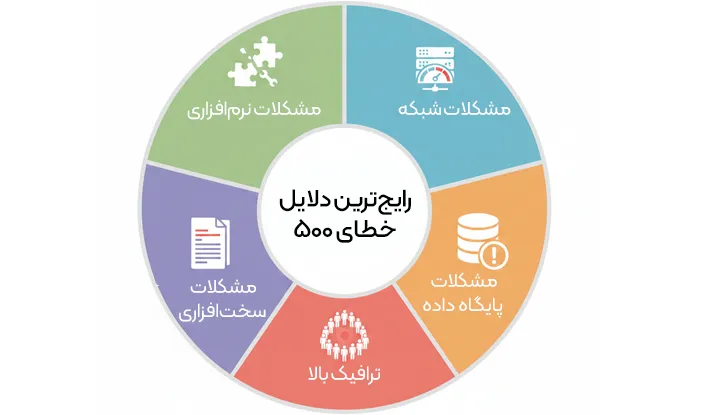
رایجترین دلایل خطای ۵۰۰ در سایتها
خطای ۵۰۰ ممکن است دلایل مختلفی داشته باشد و شناخت رایجترین آنها به شما کمک میکند تا سریعتر مشکل را برطرف کنید. در بیشتر موارد، خطای ۵۰۰ به مشکلات داخلی سرور، نرمافزارهای سایت یا تنظیمات اشتباه بازمیگردد. شناسایی دقیق منبع خطا، اولین قدم برای رفع آن است و به شما این امکان را میدهد که بدون آزمون و خطای زیاد، مشکل را حل کنید.
مشکلات نرمافزاری
یکی از شایعترین دلایل خطای ۵۰۰، مشکلات نرمافزاری است. اسکریپتهای PHP ممکن است به دلیل خطاهای نحوی یا استفاده از توابع منسوخ اجرا نشوند و باعث شوند سرور پاسخ درستی تولید نکند. این مشکل در سایتهای وردپرسی با افزونهها و قالبهای متعدد بیشتر دیده میشود و معمولاً با غیرفعال کردن افزونهها یا بررسی کدها قابل رفع است.
مشکلات سختافزاری و کمبود منابع سرور
گاهی علت خطای ۵۰۰ به منابع سرور مربوط میشود. اگر سرور رم یا پردازنده کافی نداشته باشد، یا فضای ذخیرهسازی پر شده باشد، سرور نمیتواند درخواستهای کاربران را پردازش کند و خطای ۵۰۰ نمایش داده میشود. این مشکل معمولاً در سایتهای پربازدید یا سایتهایی که روی هاست اشتراکی قرار دارند بیشتر رخ میدهد.
بار زیاد سرور و ترافیک بالا
وقتی تعداد بازدیدکنندگان سایت به طور ناگهانی زیاد شود یا سرور تحت فشار ترافیک قرار بگیرد، پردازش درخواستها با تأخیر مواجه میشود و ممکن است خطای ۵۰۰ رخ دهد. این حالت معمولاً موقتی است و با کاهش بار سرور یا ارتقای منابع، مشکل برطرف میشود.
مشکلات پایگاه داده
خطاهای مرتبط با پایگاه داده نیز میتوانند باعث نمایش خطای ۵۰۰ شوند. اگر اتصال به دیتابیس با مشکل مواجه شود یا جداول پایگاه داده خراب شده باشند، سرور نمیتواند اطلاعات مورد نیاز صفحه را بارگذاری کند و خطا رخ میدهد. بررسی لاگ دیتابیس و تعمیر جداول میتواند این مشکل را رفع کند.
مشکلات شبکه و Gateway
در برخی موارد، خطای ۵۰۰ ناشی از مشکلات شبکه یا دروازههای ارتباطی بین سرور و اینترنت است. اگر پروکسی یا Gateway پاسخ مناسب ندهد یا ارتباط با سرور قطع شود، بازدیدکننده با خطای ۵۰۰ مواجه میشود. این نوع خطا معمولاً کوتاهمدت است و با بررسی اتصال شبکه یا تماس با پشتیبانی هاست قابل رفع است.
انواع مختلف نمایش خطای ۵۰۰
خطای ۵۰۰ میتواند به شکلهای مختلف در مرورگر نمایش داده شود و هرکدام از این پیامها در ظاهر با هم متفاوت هستند، اما همگی یک معنی دارند و نشاندهنده یک خطای داخلی سرور هستند. شناخت این انواع به شما کمک میکند هنگام مواجهه با خطا بدانید با چه مشکلی روبهرو هستید و مراحل بعدی رفع آن را دقیقتر دنبال کنید.
پیامهای رایج خطای ۵۰۰
از رایجترین پیامهایی که کاربران هنگام مواجهه با خطای ۵۰۰ مشاهده میکنند، میتوان به «۵۰۰ Internal Server Error»، «HTTP Error ۵۰۰»، «۵۰۰ Error» و «Internal Server Error» اشاره کرد. گاهی هم ممکن است پیامهایی مانند «۵۰۰. That’s an error» یا «HTTP ۵۰۰ – Internal Server Error» نمایش داده شود. همه این پیامها ماهیت یکسانی دارند و فقط ظاهر متفاوتی دارند که بسته به تنظیمات سرور یا مرورگر کاربر ایجاد میشود.
چگونه بفهمیم خطای ۵۰۰ از کجاست؟
تشخیص منبع خطای ۵۰۰ یکی از مهمترین مراحل رفع آن است، زیرا تا زمانی که ندانید مشکل از سرور است، کد سایت، افزونهها یا تنظیمات هاست، نمیتوانید راه حل مؤثری اجرا کنید. به طور کلی، خطای ۵۰۰ همیشه نشاندهنده یک مشکل داخلی است و تقریباً هیچوقت از سمت کاربر ایجاد نمیشود، اما روشهایی وجود دارد که میتوانید محل دقیق خطا را شناسایی کنید و مسیر رفع آن را کوتاه کنید.
بررسی Error Log سرور
یکی از اصلیترین روشها برای تشخیص منبع خطای ۵۰۰، بررسی Error Log یا لاگ خطاهای سرور است. این فایلها اطلاعات دقیق درباره خطاهای ایجاد شده در سرور ارائه میدهند و مشخص میکنند کدام اسکریپت یا بخش از سایت باعث خطا شده است. دسترسی به لاگ خطا معمولاً از طریق کنترل پنل هاست یا FTP امکانپذیر است و بررسی آن اولین گام منطقی برای شناسایی مشکل محسوب میشود.
فعالسازی Debug در وردپرس
اگر سایت شما وردپرسی است، فعالسازی حالت Debug میتواند کمک بزرگی باشد. این حالت جزئیات خطاهای PHP و افزونهها را نمایش میدهد و به شما میگوید کدام بخش از سایت باعث خطای ۵۰۰ شده است. برای فعالسازی Debug کافی است فایل wp-config.php را ویرایش کرده و مقدار WP_DEBUG را برابر true قرار دهید. سپس صفحات سایت را بازدید کنید تا خطاهای دقیق نمایش داده شوند.
بررسی سطح دسترسی فایلها و پوشهها
سطح دسترسی نادرست فایلها و پوشهها نیز میتواند باعث خطای ۵۰۰ شود. اگر سرور نتواند فایلها را اجرا یا بخواند، خطای داخلی رخ میدهد. معمولاً دسترسی پوشهها باید ۷۵۵ و فایلها ۶۴۴ باشد. بررسی و اصلاح این مجوزها از طریق FTP یا کنترل پنل هاست میتواند خطا را رفع کند.
تست با غیرفعالسازی افزونهها و قالبها
در سایتهای وردپرسی، افزونهها یا قالبهای ناسازگار یکی از شایعترین دلایل خطای ۵۰۰ هستند. برای شناسایی، میتوانید تمام افزونهها را غیرفعال کرده و بررسی کنید آیا خطا همچنان وجود دارد یا خیر. اگر مشکل حل شد، افزونهها را یکییکی فعال کنید تا افزونه مشکلساز مشخص شود. همین روش برای قالب نیز کاربرد دارد؛ تغییر موقت قالب به قالب پیشفرض وردپرس میتواند نشان دهد آیا قالب اصلی باعث خطا شده است یا خیر.
آموزش گامبهگام رفع خطای ۵۰۰
رفع خطای ۵۰۰ نیاز به یک رویکرد مرحلهای دارد تا بتوانید مشکل را بدون آزمون و خطا حل کنید. این فرآیند برای سایتهای وردپرسی و سایر وبسایتها مشابه است و شامل بررسیهای سادهای است که حتی کاربران مبتدی هم میتوانند انجام دهند. اجرای مراحل به ترتیب باعث میشود سریعتر علت خطا شناسایی شود و خطر ایجاد مشکلات جدید کاهش یابد.
رفرش صفحه و باز کردن سایت در مرورگر دیگر
ابتدا صفحهای که خطای ۵۰۰ نشان میدهد را با کلید F5 یا دکمه Reload مرورگر رفرش کنید تا ببینید مشکل موقت است یا ادامه دارد. اگر هنوز خطا وجود دارد، سایت را در یک مرورگر دیگر مثل فایرفاکس یا سافاری باز کنید یا از حالت ناشناس (Incognito/Private) استفاده کنید. این روش ساده باعث رفع خطاهای موقتی ناشی از بار زیاد سرور یا کش مرورگر میشود.
پاک کردن کش و کوکیهای مرورگر
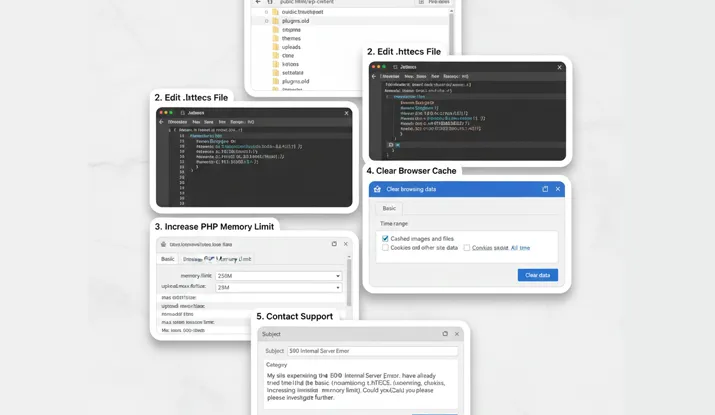
کش و کوکیهای مرورگر گاهی باعث نمایش نسخه قدیمی یا ناقص صفحات سایت و خطای ۵۰۰ میشوند. در گوگل کروم به مسیر Settings → Privacy and Security → Clear Browsing Data بروید و گزینه Cookies and Cached Images را انتخاب کنید، سپس Clear Data را بزنید. در فایرفاکس و سافاری نیز مسیر مشابه وجود دارد. بعد از پاک کردن کش و کوکیها، سایت را دوباره باز کنید تا بررسی کنید خطا رفع شده است.
غیرفعال کردن افزونهها و قالب وردپرس
اگر سایت شما وردپرسی است، افزونهها و قالبها شایعترین دلیل خطای ۵۰۰ هستند. وارد کنترل پنل هاست یا FTP شوید، پوشه wp-content/plugins را پیدا کنید و نام آن را به plugins-old تغییر دهید تا همه افزونهها موقتاً غیرفعال شوند. سایت را بررسی کنید؛ اگر مشکل رفع شد، افزونهها را یکییکی برگردانید تا افزونه مشکلساز مشخص شود. برای قالب نیز میتوانید قالب فعال را به قالب پیشفرض وردپرس تغییر دهید و دوباره سایت را بررسی کنید
بررسی فایل .htaccess
فایل .htaccess یکی دیگر از دلایل رایج خطای ۵۰۰ است. از طریق FTP یا File Manager هاست، فایل .htaccess را پیدا کرده و نام آن را به .htaccess-old تغییر دهید تا غیرفعال شود. سپس سایت را باز کنید؛ اگر خطا رفع شد، یک فایل جدید .htaccess بسازید و تنظیمات استاندارد وردپرس را در آن قرار دهید:
# BEGIN WordPress
RewriteEngine On
RewriteBase /
RewriteRule ^index\.php$ – [L]
RewriteCond %{REQUEST_FILENAME} !-f
RewriteCond %{REQUEST_FILENAME} !-d
RewriteRule . /index.php [L]
# END WordPress
افزایش Memory Limit و بررسی نسخه PHP
کمبود حافظه PHP یا نسخه ناسازگار آن میتواند باعث خطای ۵۰۰ شود. وارد کنترل پنل هاست شوید و در بخش PHP Settings یا MultiPHP INI Editor مقدار memory_limit را حداقل 256M قرار دهید و مطمئن شوید نسخه PHP سایت با افزونهها و قالبها سازگار است. اگر دسترسی ندارید، میتوانید با پشتیبانی هاست تماس بگیرید و از آنها بخواهید این کار را برای شما انجام دهند.
آپلود مجدد فایلهای اصلی وردپرس
گاهی فایلهای اصلی وردپرس یا اسکریپتهای سایت خراب شدهاند. آخرین نسخه وردپرس را از سایت رسمی دانلود کنید و پوشههای wp-admin و wp-includes را جایگزین نسخههای موجود در سایت کنید، بدون اینکه پوشه wp-content و فایل wp-config.php تغییر کنند. این کار فایلهای خراب را اصلاح میکند و خطای ۵۰۰ معمولاً رفع میشود. . قبل از اعمال هر تغییر مثل غیرفعال کردن افزونهها یا آپلود فایلهای جدید، بهتر است یک نسخه بکاپ از سایت تهیه کنید تا در صورت بروز مشکل، سایت خود را بازیابی کنید.
تماس با پشتیبانی هاست
اگر پس از اجرای تمام مراحل، سایت هنوز خطای ۵۰۰ نشان میدهد، مشکل از سمت سرور است. با تیم پشتیبانی هاست تماس بگیرید و مراحل انجام شده و خطاهای مشاهده شده را گزارش دهید تا مشکل سریعتر رفع شود.
رفع خطای ۵۰۰ در سایت وردپرسی
در سایتهای وردپرسی، خطای ۵۰۰ معمولاً به دلیل افزونهها، قالبها یا فایلهای اصلی وردپرس رخ میدهد. شناسایی دقیق منبع خطا در وردپرس نسبت به سایتهای معمولی سادهتر است، زیرا ابزارها و روشهای آماده برای بررسی وجود دارد. رعایت چند نکته کلیدی باعث میشود مشکل سریعتر رفع شود و ریسک آسیب به سایت کاهش یابد.
دلایل رایج نمایش خطای ۵۰۰ در وردپرس
در وردپرس، شایعترین دلایل خطای ۵۰۰ عبارتند از افزونههای ناسازگار، قالبهای مشکلدار، نسخه PHP نامناسب و کمبود منابع هاست. همچنین خرابی فایلهای هسته وردپرس یا تغییرات نادرست در فایل .htaccess میتواند باعث بروز این خطا شود. اغلب مواقع، علت اصلی با بررسی افزونهها یا قالب و فعالسازی حالت Debug قابل شناسایی است.
پاک کردن خطای ۵۰۰ در وردپرس
برای رفع خطای ۵۰۰ در وردپرس، ابتدا همه افزونهها را غیرفعال کنید و سایت را بررسی کنید. اگر مشکل برطرف شد، افزونهها را یکییکی فعال کنید تا افزونه مشکلساز مشخص شود. در مرحله بعد، قالب سایت را موقتاً به قالب پیشفرض وردپرس تغییر دهید تا مطمئن شوید قالب باعث مشکل نیست. بررسی فایل .htaccess و ایجاد نسخه جدید نیز میتواند خطای ۵۰۰ را رفع کند.
ابزارها و افزونههای کاربردی
فعالسازی حالت Debug در وردپرس یکی از مؤثرترین روشها برای تشخیص علت خطا است. افزونههایی مانند WP Debugging یا Query Monitor میتوانند جزئیات خطاهای PHP و تداخل افزونهها را نمایش دهند و مسیر رفع خطا را کوتاه کنند. استفاده از این ابزارها به شما کمک میکند بدون آزمون و خطای زیاد، دقیقاً بدانید کدام بخش سایت باعث خطای ۵۰۰ شده است.
رفع خطای ۵۰۰ از سمت کاربر یا بازدیدکننده سایت
گاهی خطای ۵۰۰ موقت است و مربوط به سرور یا سایت نیست که بازدیدکننده بتواند آن را اصلاح کند، اما اقداماتی وجود دارد که میتواند مشکل را موقتی برطرف کند یا مطمئن شود خطا از سمت کاربر نیست. انجام این مراحل ساده به کاربران مبتدی کمک میکند بدون نیاز به دانش فنی، دوباره به سایت دسترسی پیدا کنند.
رفرش و باز کردن مجدد صفحه
اولین کاری که هر بازدیدکننده باید انجام دهد، رفرش صفحه است. گاهی سرور در لحظهای که درخواست شما را دریافت کرده است، دچار مشکل موقتی شده و با بارگذاری مجدد صفحه، سایت به حالت عادی بازمیگردد. همچنین توصیه میشود سایت را در مرورگرهای مختلف یا در یک پنجره ناشناس (Incognito/Private) باز کنید تا مطمئن شوید مشکل موقتی است یا دائمی. اگر پس از رفرش کردن صفحه و استفاده از مرورگر دیگر، سایت هنوز باز نمیشود، میتوانید راهنمای کامل رفع مشکل باز نشدن سایت را مشاهده کنید.
پاک کردن کش مرورگر
کش مرورگر گاهی باعث میشود نسخه قدیمی یا ناقص صفحات سایت نمایش داده شود که منجر به خطای ۵۰۰ میشود. پاک کردن کش مرورگر در مرورگرهای مختلف مانند گوگل کروم، فایرفاکس یا سافاری معمولاً مشکل را برطرف میکند و به شما اجازه میدهد صفحه تازه بارگذاری شود.
حذف کوکیهای مرورگر
در برخی موارد، کوکیهای ذخیرهشده مرورگر باعث اختلال در ارتباط با سرور میشوند و خطای ۵۰۰ را نمایش میدهند. پاک کردن کوکیها از مرورگرهای مختلف میتواند این مشکل را حل کند. کاربران میتوانند این کار را از بخش تنظیمات مرورگر انجام دهند و پس از آن صفحه سایت را مجدداً باز کنند.
بررسی آدرس URL
گاهی خطای ۵۰۰ ناشی از اشتباه در وارد کردن آدرس سایت یا صفحه است. مطمئن شوید URL درست تایپ شده و هیچ کاراکتر اضافی یا اشتباهی در آن وجود ندارد. باز کردن لینک صحیح معمولاً خطای موقتی را رفع میکند.
صبر کردن و تلاش مجدد
در نهایت، اگر هیچ یک از اقدامات بالا موثر نبود، معمولاً مشکل موقتی از سرور است و با کمی صبر و تلاش دوباره، سایت بارگذاری میشود. این روش مخصوصاً زمانی مفید است که سایت در حال بروزرسانی یا مدیریت سرور تحت فشار ترافیک است.
تفاوت خطای ۵۰۰ با خطاهای مشابه
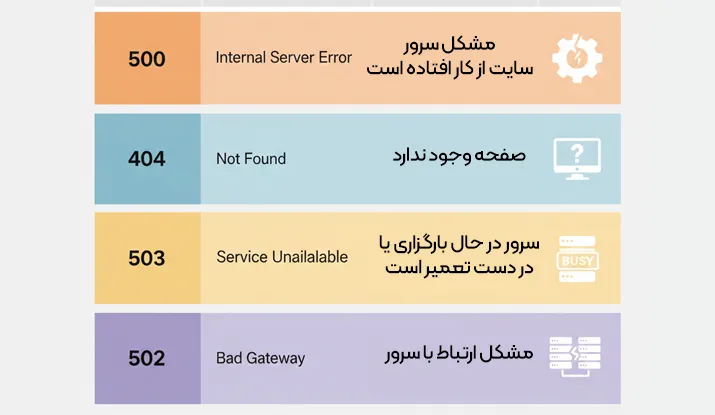
خطای ۵۰۰ یکی از خطاهای داخلی سرور است، اما گاهی کاربران آن را با سایر خطاهای رایج مانند ۴۰۴ یا ۵۰۳ اشتباه میگیرند. شناخت تفاوتها کمک میکند سریعتر علت مشکل را تشخیص دهید و اقدامات مناسب را انجام دهید. هر خطای سرور یا وب معنای خاص خود را دارد و نشاندهنده مشکلی مشخص است، بنابراین مقایسه آنها اهمیت زیادی دارد.
تفاوت خطای ۵۰۰ با ۴۰۱
خطای ۴۰۱ نشاندهنده عدم دسترسی کاربر به صفحه یا سرویس است و معمولاً مربوط به نام کاربری یا رمز عبور اشتباه است. در حالی که خطای ۵۰۰ خطای داخلی سرور است و ربطی به دسترسی یا ورود کاربر ندارد. بنابراین اگر با خطای ۴۰۱ مواجه شدید، مشکل از اعتبارنامه شماست، نه سرور.
تفاوت خطای ۵۰۰ با ۴۰۴
خطای ۴۰۴ نشان میدهد صفحه موردنظر وجود ندارد یا حذف شده است. برخلاف آن، خطای ۵۰۰ نشاندهنده این است که صفحه وجود دارد، اما سرور قادر به پردازش درخواست نیست. به عبارت دیگر، ۴۰۴ مشکل محتوای سایت است و ۵۰۰ مشکل سرور.
تفاوت خطای ۵۰۰ با ۴۰۸
خطای ۴۰۸ به معنای Timeout یا طولانی شدن پاسخ سرور است. این خطا معمولاً زمانی رخ میدهد که مرورگر درخواست را ارسال کرده اما سرور نتوانسته در زمان مشخص پاسخ دهد. در حالی که خطای ۵۰۰ ناگهانی و بدون زمانبندی خاص رخ میدهد و ناشی از مشکلات داخلی سرور است.
تفاوت خطای ۵۰۰ با ۵۰۲، ۵۰۳ و ۵۰۴
خطای ۵۰۲ (Bad Gateway) زمانی رخ میدهد که سرور به عنوان دروازه یا پروکسی، پاسخ نادرست از سرور دیگر دریافت کند. خطای ۵۰۳ (Service Unavailable) نشان میدهد که سرور موقتاً قادر به پردازش درخواستها نیست، معمولاً به دلیل تعمیر یا بار زیاد سرور. خطای ۵۰۴ (Gateway Timeout) به معنای تاخیر طولانی در پاسخ سرور یا پروکسی است. برخلاف این خطاها، خطای ۵۰۰ همیشه مشکل داخلی سرور اصلی سایت است و منبع آن معمولاً دقیقاً همان سرور میزبان سایت است.
تأثیر خطای ۵۰۰ روی سئو سایت
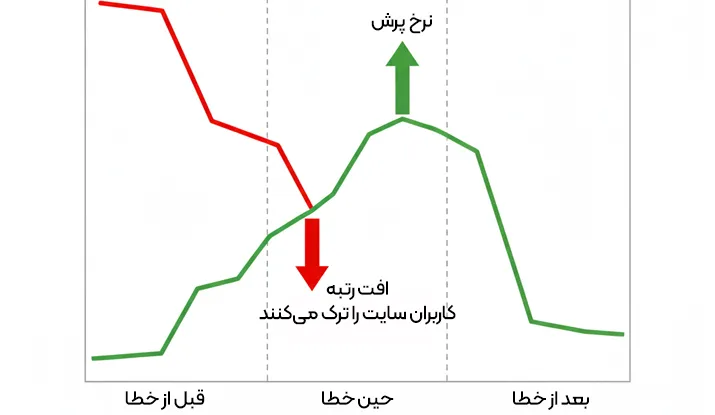
خطای ۵۰۰ نه تنها تجربه کاربری را تحت تأثیر قرار میدهد، بلکه میتواند روی سئوی سایت نیز اثر منفی داشته باشد. وقتی موتورهای جستجو مانند گوگل هنگام کراول صفحات سایت با خطای ۵۰۰ مواجه میشوند، نمیتوانند محتوا را ایندکس کنند. این مسئله به مرور باعث میشود صفحات سایت در نتایج جستجو حذف یا رتبه آنها کاهش پیدا کند، مخصوصاً اگر خطا برای مدت طولانی ادامه داشته باشد.
تأثیر روی ایندکس و کراول
زمانی که خطای ۵۰۰ در صفحات سایت مکرراً رخ دهد، گوگل ممکن است آن صفحات را موقتاً یا دائم از ایندکس خود حذف کند. حتی اگر مشکل بعداً رفع شود، بازگرداندن رتبه صفحات زمانبر است. علاوه بر این، رباتهای جستجو در دفعات بعدی کراول با تأخیر بیشتری سایت را بررسی میکنند و احتمال افت ترافیک ارگانیک افزایش مییابد.
تأثیر روی تجربه کاربری
خطای ۵۰۰ باعث میشود کاربران نتوانند به سایت دسترسی پیدا کنند، در نتیجه نرخ پرش (Bounce Rate) افزایش مییابد و تعامل کاربران با سایت کاهش پیدا میکند. تجربه کاربری ضعیف، بهویژه در سایتهای فروشگاهی یا خبری، میتواند به کاهش اعتماد کاربران و کاهش بازدید طولانی مدت منجر شود، که بهطور غیرمستقیم روی SEO اثر منفی دارد.
اهمیت رفع سریع خطا
از آنجایی که خطای ۵۰۰ میتواند تأثیر مستقیم و غیرمستقیم روی SEO داشته باشد، رفع سریع آن اهمیت زیادی دارد. حتی چند ساعت ادامه داشتن خطا در صفحات مهم سایت میتواند رتبه آنها را تحت تأثیر قرار دهد. بهترین راهکار، شناسایی سریع علت خطا و رفع آن طبق روشهای مرحلهای است که در بخشهای قبلی مقاله آموزش داده شد.
چگونه از بروز مجدد خطای ۵۰۰ جلوگیری کنیم؟
پیشگیری همیشه بهتر از درمان است و در مورد خطای ۵۰۰ نیز این اصل صدق میکند. با رعایت چند نکته مهم میتوانید احتمال بروز این خطا را کاهش دهید و از تأثیر منفی آن روی تجربه کاربری و سئو جلوگیری کنید. بسیاری از خطاهای ۵۰۰ ناشی از مشکلات قابل پیشبینی در سرور، افزونهها یا تنظیمات سایت هستند که با مدیریت مناسب قابل پیشگیریاند.
انتخاب هاست مناسب و پایدار
یکی از مهمترین عوامل پیشگیری از خطای ۵۰۰، استفاده از هاست مناسب و با کیفیت است. هاستهای اشتراکی ارزان ممکن است منابع محدودی داشته باشند و در مواجهه با بار زیاد سرور باعث خطای ۵۰۰ شوند. انتخاب هاست با منابع کافی، پشتیبانی مناسب و مانیتورینگ ۲۴ ساعته، احتمال بروز این خطا را به حداقل میرساند.
مدیریت افزونهها و قالبها
در سایتهای وردپرسی، افزونهها و قالبها مهمترین عامل خطای ۵۰۰ هستند. برای پیشگیری، فقط افزونهها و قالبهای معتبر و سازگار با نسخه وردپرس خود نصب کنید و آنها را بهصورت منظم آپدیت کنید. همچنین از نصب همزمان افزونههایی که عملکرد مشابه دارند یا با هم تداخل دارند، خودداری کنید.
بروزرسانی اصولی وردپرس و اسکریپتها
نسخههای قدیمی وردپرس، قالبها و افزونهها میتوانند ناسازگار شوند و باعث خطای ۵۰۰ شوند. با آپدیت منظم سیستم و اطمینان از سازگاری نسخههای PHP و MySQL، میتوانید بسیاری از خطاهای داخلی سرور را پیشگیری کنید.
مانیتورینگ خطاها و منابع سرور
راهاندازی ابزارهای مانیتورینگ خطا و منابع سرور به شما امکان میدهد هرگونه مشکل احتمالی را قبل از ایجاد خطای ۵۰۰ شناسایی کنید. مانیتورینگ حافظه، پردازنده، فضای ذخیرهسازی و لاگ خطاها کمک میکند مشکلات را سریع تشخیص داده و اقدامات اصلاحی انجام دهید.
جمعبندی
خطای ۵۰۰ یا Internal Server Error یکی از رایجترین خطاهای سرور است که هم تجربه کاربری و هم سئوی سایت را تحت تأثیر قرار میدهد. این خطا معمولاً از مشکلات داخلی سرور، افزونهها، قالبها یا فایلهای پیکربندی ناشی میشود و اغلب با چند اقدام ساده قابل رفع است. شناخت علت دقیق، اجرای مراحل رفع خطا و رعایت نکات پیشگیرانه، کلید مدیریت صحیح این مشکل است.

مونا داوری
سلام! من مونا داوری هستم، عاشق تولید محتوا و دنیای سئو. هدفم اینه که با کلمات، تجربهای مفید و جذاب برای شما بسازم و به سایتها کمک کنم دیده بشن.