سایت باز نمیشود؛ راهنمای رفع مشکل باز نشدن سایت
وقتی یک سایت باز نمیشود، بسیاری از کاربران بلافاصله تصور میکنند مشکل از اینترنت یا دستگاه خودشان است. اما در عمل باز نشدن سایت میتواند از عوامل مختلفی مثل تنظیمات مرورگر و DNS، مشکلات شبکه، یا اختلال در سرور و هاست باشد. بنابراین مهم است ابتدا نوع دقیق مشکل را تشخیص دهیم، چون هر حالت راهحل متفاوتی دارد و تشخیص اشتباه میتواند زمان زیادی را هدر دهد.
در این مقاله کسبو، با یک راهنمای گامبهگام و مناسب کاربران مبتدی، مراحل تشخیص و رفع مشکل را بررسی میکنیم. اگر پس از انجام همه مراحل، سایت همچنان باز نشد، احتمالاً مشکل از سمت سرور یا تنظیمات فنی سایت است و نیاز به بررسی تخصصی دارد. در این صورت میتوانید از خدمات پشتیبانی سایت ما استفاده کنید تا تیم فنی، مشکل را به صورت ریشهای بررسی و رفع کند.
آنچه در این مقاله میخوانید ...
باز نشدن سایت یعنی چه؟ دقیقا چه مشکلی داریم؟
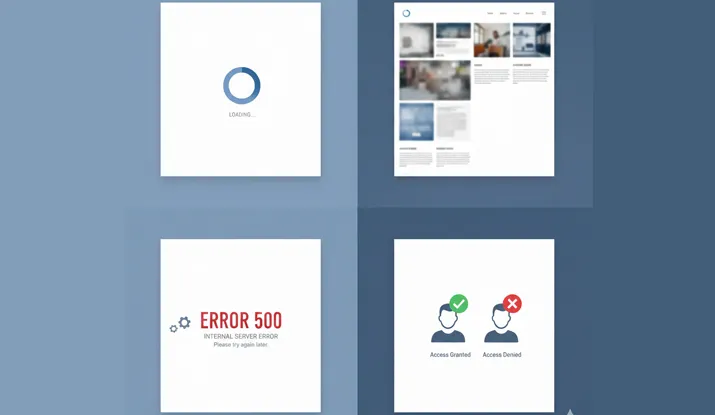
وقتی گفته میشود سایت باز نمیشود، همیشه منظور یک مشکل واحد و مشخص نیست. برای کاربران، اولین قدم این است که بدانند دقیقاً با چه نوع مشکلی روبهرو هستند، چون هر حالت از باز نشدن سایت، علت و راهحل متفاوتی دارد. تشخیص درست نوع مشکل، مسیر حل آن را بسیار کوتاهتر میکند.
سایت اصلاً لود نمیشود
در این حالت، صفحه سفید است یا پیامهایی مثل This site can’t be reached، Server not found یا No internet connection نمایش داده میشود. معمولاً مشکل از اینترنت، DNS، مرورگر یا قطع بودن سرور سایت است و الزاماً نشانه خرابی خود سایت نیست. در این شرایط، معمولاً حتی صفحه بارگذاری اولیه هم انجام نمیشود و مرورگر نمیتواند به سرور وصل شود.
سایت باز میشود اما ناقص یا کند لود میشود
گاهی سایت باز میشود اما تصاویر نمایش داده نمیشوند، صفحه ناقص است یا لود شدن آن زمان زیادی میبرد. این حالت معمولاً به کش مرورگر، سرعت پایین اینترنت، مشکلات CDN یا اختلال در هاست مربوط است. در این حالت، مرورگر موفق میشود به سرور وصل شود، اما برخی منابع سایت (مثل تصاویر، فایلهای CSS یا JS) یا دیر لود میشوند یا اصلاً لود نمیشوند.
نمایش پیام خطا بهجای سایت
اگر به جای سایت پیامهایی مثل ۵۰۰ Internal Server Error و ۴۰۳ Forbidden و 404 Not Found یا ۵۰۳ Service Unavailable میبینید، مشکل معمولاً از سمت سرور یا سایت است و نیاز به بررسی فنی دارد. این ارورها نشان میدهند که سرور سایت پاسخ داده، اما در پردازش درخواست شما به مشکل خورده است. اگر هنگام باز کردن سایت پیام Not Secure یا سایت ناامن میبینید، برای رفع این مشکل میتوانید راهنمای رفع خطای Not Secure را مطالعه کنید.
سایت برای بعضی کاربران باز میشود ولی برای بعضی نه
این سناریو معمولاً به DNS کاربر، VPN/فیلترشکن، تنظیمات مرورگر یا محدودیتهای ISP مربوط است. در این حالت، سایت برای برخی کاربران در دسترس است اما برای برخی دیگر خیر. این وضعیت نشان میدهد مشکل از سمت سرور نیست، چون سرور برای بعضیها پاسخ میدهد، بلکه مشکل از مسیر اینترنت یا تنظیمات دستگاه کاربران است.
چگونه بفهمیم سایت فقط برای ما باز نمیشود یا برای همه؟
تشخیص اینکه مشکل از شماست یا از سایت، اولین قدم مهم است. اگر این تشخیص درست انجام نشود، ممکن است زمان زیادی را صرف بررسیهای اشتباه کنید.
تست با اینترنت یا دستگاه دیگر
سادهترین راه این است که سایت را با اینترنت دیگر (مثلاً اینترنت موبایل بهجای Wi-Fi) یا با یک دستگاه دیگر تست کنید. اگر سایت با اینترنت یا دستگاه دوم باز شد، مشکل از اینترنت، DNS یا تنظیمات دستگاه شماست. اما اگر در هیچکدام باز نشد، احتمالاً مشکل از سایت یا سرور است.
استفاده از ابزارهای آنلاین بررسی وضعیت سایت
سایتهای آنلاین مثل DownDetector یا IsItDownRightNow وضعیت دسترسی سایت را از نقاط مختلف دنیا بررسی میکنند. با وارد کردن آدرس سایت در این ابزارها، مشخص میشود که سایت برای همه Down است یا فقط از سمت اینترنت شما باز نمیشود. این روش مخصوصاً زمانی مفید است که به اینترنت یا دستگاه دیگری دسترسی ندارید.
پرسوجو از دیگران یا شبکههای اجتماعی
اگر چند نفر دیگر هم گزارش دادند سایت باز نمیشود یا در شبکههای اجتماعی درباره اختلال صحبت شده، احتمالاً مشکل سراسری است و نیاز به پیگیری از سمت مدیر سایت یا هاست دارد. این روش سریعترین راه برای فهمیدن اینکه مشکل عمومی است یا نه.
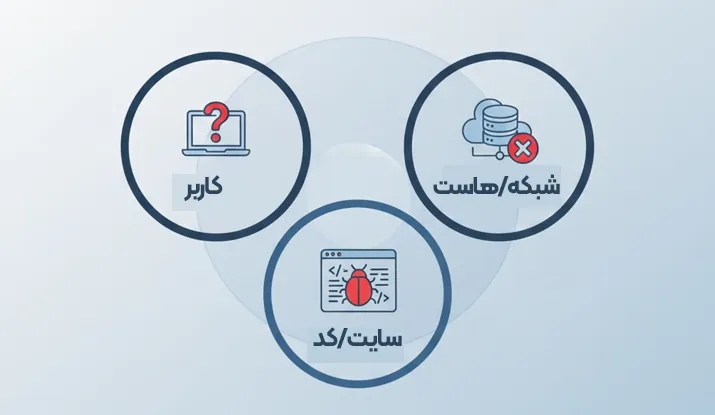
مهمترین دلایل باز نشدن سایت
دلایل باز نشدن سایت از سمت کاربر
بسیاری از مشکلات باز نشدن سایت از سمت کاربر است، مثل قطع یا ضعیف بودن اینترنت، DNS نادرست، VPN یا پروکسی فعال، کش و افزونههای مرورگر، یا محدودیتهای فایروال و آنتیویروس. در این شرایط، معمولاً با تغییر اینترنت، پاکسازی کش یا غیرفعال کردن VPN مشکل حل میشود. این دسته از مشکلات بهخصوص زمانی رخ میدهد که سایت فقط برای شما باز نمیشود و دیگران بدون مشکل به سایت دسترسی دارند.
دلایل باز نشدن سایت از سمت سرور و هاست
اگر سایت برای همه کاربران باز نمیشود یا با خطاهای ۵۰۰/۵۰۳ مواجه است، معمولاً مشکل از قطعی هاست، اتمام منابع سرور، منقضی شدن دامنه/هاست یا مشکل در سرور است. در این حالت، حتی اگر اینترنت شما سالم باشد، سرور به درخواستها پاسخ نمیدهد یا پاسخ نامعتبر میدهد. معمولاً در این شرایط، باید از طریق پشتیبانی هاست پیگیری شود.
دلایل فنی و داخلی خود سایت
در برخی موارد، مشکل به خود سایت مربوط است، مثل خطاهای کدنویسی، افزونه یا قالب ناسازگار (خصوصاً وردپرس)، تنظیمات اشتباه فایل .htaccess یا آپدیت ناموفق. این نوع مشکلات معمولاً بعد از تغییر افزونه/قالب یا بهروزرسانی رخ میدهند و سایت ممکن است برای همه یا برخی کاربران با خطا مواجه شود. در این حالت، بررسی کدها، افزونهها و لاگ سرور ضروری است.
آموزش گامبهگام رفع مشکل باز نشدن سایت
گام ۱: بررسی اینترنت و ریست تنظیمات شبکه
اگر سایت باز نمیشود، اولین کار این است که مطمئن شوید اینترنت شما وصل است و مشکل از اتصال نیست. اگر از Wi-Fi استفاده میکنید، مودم را خاموش کنید، ۱۰ ثانیه صبر کنید و دوباره روشن کنید و چند دقیقه صبر کنید تا چراغها پایدار شوند، سپس سایت را دوباره باز کنید. اگر از اینترنت موبایل استفاده میکنید، وارد Settings → Network & Internet یا Connections شوید و Airplane Mode را روشن کنید، چند ثانیه صبر کنید و دوباره خاموش کنید تا اتصال مجدداً برقرار شود. این روش اغلب مشکلات موقت اتصال را حل میکند.
گام ۲: پاکسازی کش و کوکی مرورگر
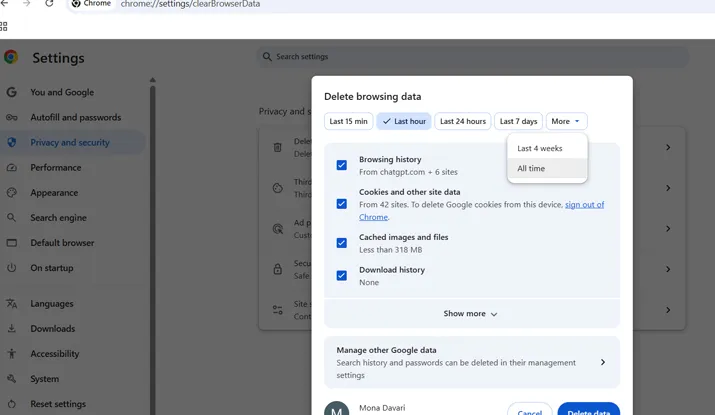
کش و کوکیها فایلهایی هستند که مرورگر برای سرعت بخشیدن به بارگذاری سایتها ذخیره میکند، اما گاهی همین فایلها باعث میشوند سایت بهروز نشود یا اصلاً باز نشود. برای حل این مشکل، وارد مرورگر خود شوید، به Settings → Privacy and security → Clear browsing data بروید؛ در قسمت Time range گزینه All time را انتخاب کنید و تیکهای Cached images and files و Cookies and other site data را بزنید و روی Clear data بزنید. بعد از پاکسازی، مرورگر را ببندید و دوباره باز کنید و سایت را تست کنید.
گام ۳: تغییر مرورگر یا دستگاه
اگر بعد از پاکسازی کش هنوز سایت باز نمیشود، ممکن است مشکل از مرورگر شما باشد. برای بررسی، سایت را در یک مرورگر دیگر باز کنید؛ مثلاً اگر از Chrome استفاده میکنید، Firefox یا Edge را امتحان کنید. همچنین میتوانید سایت را در یک دستگاه دیگر مثل گوشی یا لپتاپ دیگری باز کنید. اگر سایت در مرورگر یا دستگاه دیگر بدون مشکل باز شد، یعنی مشکل از مرورگر اولیه یا تنظیمات دستگاه شما بوده است و باید مرورگر را آپدیت کنید یا افزونههای مشکلساز را غیرفعال کنید.
گام ۴: غیرفعال کردن VPN، فیلترشکن و افزونهها
گاهی VPN یا فیلترشکن باعث میشود سایتها بهصورت کامل باز نشوند یا خیلی کند شوند، مخصوصاً اگر سرور VPN در کشور دیگری باشد یا IP شما توسط سایت بلاک شده باشد. برای بررسی، وارد برنامه VPN شوید و گزینه Disconnect یا Turn off را بزنید، سپس سایت را دوباره باز کنید.
همچنین افزونههای مرورگر مثل AdBlock یا افزونههای امنیتی ممکن است جلوی بارگذاری برخی بخشهای سایت را بگیرند؛ برای تست، وارد Extensions در مرورگر شوید و همه افزونهها را Off کنید، سپس سایت را دوباره باز کنید؛ اگر سایت باز شد، یکی از افزونهها باعث مشکل بوده و باید افزونهها را یکییکی روشن کنید تا افزونه مشکلساز را پیدا کنید.
گام ۵: تغییر DNS
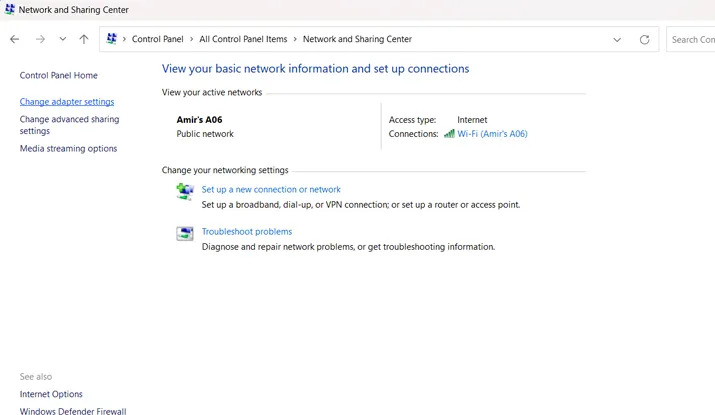
DNS مثل دفترچه تلفن اینترنت است که نام سایت را به آدرس IP تبدیل میکند، و اگر DNS شما مشکل داشته باشد، مرورگر نمیتواند سایت را پیدا کند. برای حل این مشکل، میتوانید DNS را به DNSهای عمومی مثل Google DNS تغییر دهید. در ویندوز، وارد Control Panel → Network and Internet → Network and Sharing Center شوید، از سمت چپ روی Change adapter settings کلیک کنید، روی اتصال اینترنت خود (Wi-Fi یا Ethernet) راستکلیک کنید و Properties را انتخاب کنید.
سپس روی Internet Protocol Version ۴ (TCP/IPv4) دوبار کلیک کنید، گزینه Use the following DNS server addresses را انتخاب کنید و در قسمت Preferred DNS server عدد ۸.۸.۸.۸ و در Alternate DNS server عدد ۸.۸.۴.۴ را وارد کنید و OK کنید. در اندروید هم میتوانید وارد Settings → Network & Internet → Private DNS شوید، گزینه Private DNS provider hostname را فعال کنید و dns.google را وارد کنید.
گام ۶: مشاهده نسخه کششده سایت
اگر سایت بهصورت موقت قطع شده یا سرور دچار مشکل شده، ممکن است نتوانید آن را باز کنید، اما میتوانید نسخه کششده (Cached) سایت را ببینید که قبلاً توسط گوگل یا مرورگر ذخیره شده است. برای این کار، آدرس سایت را در گوگل جستجو کنید و در نتایج، اگر گزینه Cached وجود داشت، روی آن کلیک کنید تا نسخه ذخیرهشده نمایش داده شود؛ اگر گزینه Cached را پیدا نکردید، کنار نتیجه سایت روی فلش کوچک یا سه نقطه کلیک کنید و گزینه Cached را پیدا کنید. این روش مخصوصاً زمانی مفید است که میخواهید مطمئن شوید سایت واقعاً قطع است یا فقط برای شما باز نمیشود.
گام ۷: بررسی فایل Hosts (در صورت نیاز)
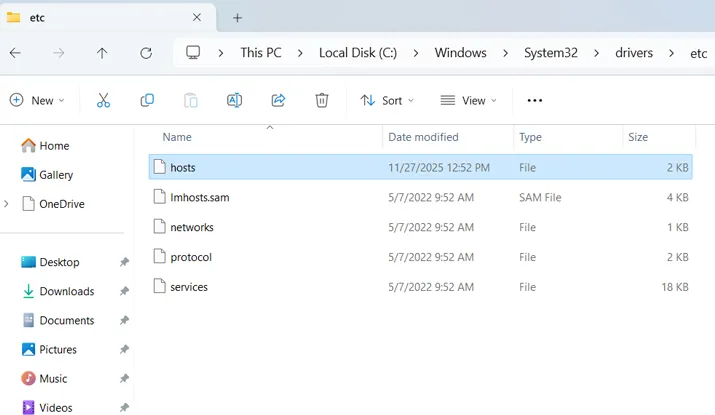
فایل Hosts در ویندوز میتواند باعث شود برخی سایتها به آدرس IP اشتباه هدایت شوند و در نتیجه سایت باز نشود؛ این مشکل معمولاً زمانی رخ میدهد که قبلاً از ابزارهای تغییر DNS یا نرمافزارهای خاص استفاده کرده باشید. برای بررسی، وارد منوی Start شوید، عبارت Notepad را جستجو کنید، روی آن راستکلیک کنید و Run as administrator را انتخاب کنید.
سپس از منوی File گزینه Open را بزنید و به مسیر C:\Windows\System32\drivers\etc بروید و فایل hosts را باز کنید؛ اگر داخل فایل خطی وجود دارد که نام سایت شما را دارد، آن خط را پاک کنید یا ابتدای آن را با # شروع کنید تا غیرفعال شود، سپس فایل را ذخیره کنید و مرورگر را دوباره باز کنید.
گام ۸: تماس با پشتیبانی هاست یا مدیر سایت
اگر تمام مراحل بالا را انجام دادید و هنوز سایت باز نمیشود، احتمالاً مشکل از سمت سرور یا خود سایت است و باید از طریق پشتیبانی هاست یا مدیر سایت پیگیری کنید. اگر سایت متعلق به خودتان است، وارد پنل هاست شوید و در بخش Support یا Tickets یک درخواست ثبت کنید و توضیح دهید که سایت برای شما باز نمیشود و چه خطایی نشان میدهد. اگر سایت متعلق به شخص دیگری است، به مدیر سایت یا پشتیبانی سایت پیام دهید و همین مشکل را گزارش کنید.
باز نشدن سایت در موبایل (اندروید وiOS)
مشکل باز نشدن سایت در اندروید
اگر در گوشی اندروید سایت باز نمیشود، ابتدا از طریق Settings → Network & Internet مطمئن شوید اینترنت فعال است. اگر اینترنت مشکلی ندارد، وارد Apps → Chrome → Storage شوید و گزینه Clear Cache را بزنید؛ اگر مشکل حل نشد، گزینه Clear Data را نیز انجام دهید، اما توجه داشته باشید که با این کار ممکن است تنظیمات و ورودهای قبلی شما در سایتها پاک شود. همچنین در اندروید اگر VPN فعال است، وارد برنامه VPN شوید و Disconnect کنید، سپس سایت را تست کنید.
اگر همچنان مشکل باقی بود، وارد Settings → Network & Internet → Private DNS شوید و مطمئن شوید Private DNS روی حالت Off یا Automatic تنظیم شده باشد، یا اگر فعال است، گزینه dns.google را وارد کنید تا از DNS گوگل استفاده کنید. در نهایت اگر سایت باز نشد، مرورگر دیگری مثل Firefox را نصب کنید و سایت را تست کنید؛ اگر در مرورگر دیگر سایت باز شد، مشکل از مرورگر اولیه یا تنظیمات آن بوده است.
مشکل باز نشدن سایت در iOS (iPhone)
در آیفون هم اولین قدم این است که اتصال اینترنت را بررسی کنید؛ اگر از وایفای استفاده میکنید، مودم را ریست کنید و اگر از اینترنت موبایل استفاده میکنید، Settings → Cellular را باز کنید و مطمئن شوید Cellular Data فعال است. اگر اینترنت مشکلی ندارد اما سایت باز نمیشود، وارد Settings → Safari شوید و گزینه Clear History and Website Data را بزنید تا کش مرورگر پاک شود.
سپس گوشی را ریستارت کنید و دوباره سایت را تست کنید. اگر هنوز سایت باز نمیشود، بررسی کنید که VPN فعال نباشد؛ در iOS به Settings → VPN بروید و VPN را Disconnect کنید. همچنین اگر از DNS سفارشی استفاده میکنید، میتوانید وارد Settings → Wi-Fi شوید، روی شبکه وایفای خود ضربه بزنید، وارد Configure DNS شوید و گزینه Automatic را انتخاب کنید یا DNSهای عمومی مثل ۸.۸.۸.۸ را وارد کنید.
باز نشدن سایت در ویندوز (۱۰ و ۱۱)
تنظیمات DNS
اگر سایت برای شما باز نمیشود و پیغامهایی مانند Server not found یا DNS_PROBE_FINISHED_NXDOMAIN میبینید، مشکل ممکن است از DNS باشد. برای تغییر DNS در ویندوز، وارد Control Panel → Network and Internet → Network and Sharing Center شوید، از سمت چپ Change adapter settings را انتخاب کنید، روی اتصال اینترنت خود راستکلیک کنید و Properties را بزنید.
سپس روی Internet Protocol Version ۴ (TCP/IPv4) دوبار کلیک کنید، گزینه Use the following DNS server addresses را انتخاب کنید و در قسمت Preferred DNS server عدد ۸.۸.۸.۸ و در Alternate DNS server عدد ۸.۸.۴.۴ را وارد کنید و OK کنید. پس از اعمال تغییرات، مرورگر را بسته و دوباره باز کنید و سایت را تست کنید.
فایروال و آنتیویروس
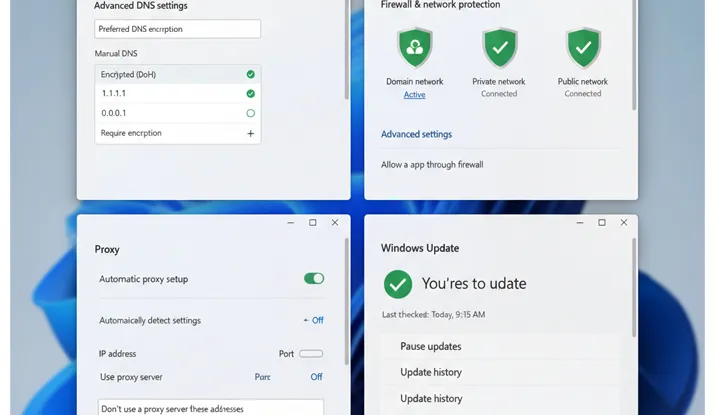
گاهی اوقات فایروال (Firewall) یا آنتیویروس (Antivirus) میتواند دسترسی مرورگر به سایتها را مسدود کند، مخصوصاً اگر سایت جدید باشد یا توسط آنتیویروس بهعنوان سایت مشکوک شناسایی شود. برای بررسی، وارد Settings → Update & Security → Windows Security شوید، سپس Firewall & network protection را باز کنید و بهصورت موقت فایروال را خاموش کنید و سایت را تست کنید.
اگر سایت باز شد، مشکل از فایروال بوده و باید تنظیمات آن را بررسی کنید. همچنین اگر از آنتیویروسهای ثالث استفاده میکنید، آن را موقتاً Disable کنید و سایت را تست کنید؛ در صورت حل شدن مشکل، باید تنظیمات آنتیویروس را طوری تنظیم کنید که سایت را مسدود نکند.
پروکسی و VPN
اگر در ویندوز از پروکسی (Proxy) یا VPN استفاده میکنید، ممکن است باعث شود برخی سایتها باز نشوند. برای بررسی، وارد Settings → Network & Internet → Proxy شوید؛ اگر گزینه Use a proxy server روشن است، آن را خاموش کنید و دوباره سایت را تست کنید. همچنین اگر VPN فعال است، وارد برنامه VPN شوید و گزینه Disconnect را بزنید. بعد از خاموش کردن پروکسی و VPN، معمولاً سایت بدون مشکل باز میشود.
آپدیت مرورگر و ویندوز
گاهی مشکل باز نشدن سایت به دلیل قدیمی بودن مرورگر یا ویندوز است. برای این کار، وارد Settings → Windows Update شوید و اگر آپدیت جدیدی وجود دارد، آن را نصب کنید. همچنین مرورگر خود را به آخرین نسخه بروزرسانی کنید؛ در Chrome وارد Settings → About Chrome شوید تا بهصورت خودکار آپدیت شود. بعد از آپدیت، سیستم را ریستارت کنید و دوباره سایت را تست کنید. این روش مخصوصاً زمانی مفید است که سایت با مرورگر قدیمی یا سیستم قدیمی بهدرستی سازگار نباشد.
چه زمانی مشکل از شما نیست؟
سایت برای همه باز نمیشود
اگر سایت برای شما و دیگران باز نمیشود، معمولاً مشکل از سرور یا هاست است. برای اطمینان، میتوانید از ابزارهای بررسی وضعیت وبسایت مثل DownDetector یا IsItDownRightNow استفاده کنید. اگر وضعیت سایت “Down” گزارش شد، یعنی مشکل از سمت سرور است و شما باید منتظر رفع مشکل توسط مدیر سایت یا هاست باشید.
سایت فقط برای بعضی کاربران باز نمیشود
اگر سایت برای شما باز نمیشود اما برای دوستان یا افراد دیگر باز است، احتمال دارد مشکل از محدودیت منطقهای یا ISP باشد. یعنی ممکن است سایت توسط شرکت اینترنتی شما یا کشور شما محدود شده باشد، یا سایت فقط در برخی مناطق قابل دسترسی باشد. برای بررسی، میتوانید با یک VPN یا اینترنت دیگر (مثلاً اینترنت موبایل به جای وایفای) سایت را تست کنید. اگر با VPN سایت باز شد، یعنی مشکل از محدودیت منطقهای است.
مشکل از CDN یا سرویسهای واسط
اگر سایت از CDN استفاده میکند، گاهی مشکل از CDN باعث میشود سایت برای برخی کاربران باز نشود. در این حالت ممکن است خطاهایی مثل Error ۵۲۲ یا Error ۵۲۴ دیده شود. این خطاها معمولاً به معنی این است که CDN نمیتواند به سرور اصلی متصل شود یا سرور دیر پاسخ میدهد. اگر سایت شماست، وارد پنل CDN مثل Cloudflare شوید و وضعیت را بررسی کنید، یا با پشتیبانی CDN تماس بگیرید. اگر سایت متعلق به شخص دیگری است، باید از مدیر سایت بخواهید وضعیت CDN را بررسی کند.
جمعبندی
باز نشدن سایت میتواند دلایل مختلفی داشته باشد؛ از مشکلات ساده مثل اتصال اینترنت، کش مرورگر و DNS تا موارد فنیتر مثل اختلال در سرور، هاست یا خطاهای داخلی سایت. بهترین روش برای رفع مشکل، طی کردن گامهای تشخیصی است: ابتدا اتصال و تنظیمات مرورگر را بررسی کنید، سپس با تغییر DNS و تست روی دستگاه یا اینترنت دیگر مشکل را محدود کنید، و در نهایت در صورت عدم حل، احتمال مشکل از سمت سرور یا تنظیمات سایت را در نظر بگیرید. اگر پس از انجام همه مراحل سایت هنوز باز نمیشود، معمولاً نیاز به بررسی تخصصیتر از سمت تیم پشتیبانی سایت است تا مشکل بهصورت ریشهای پیدا و رفع شود.

مونا داوری
سلام! من مونا داوری هستم، عاشق تولید محتوا و دنیای سئو. هدفم اینه که با کلمات، تجربهای مفید و جذاب برای شما بسازم و به سایتها کمک کنم دیده بشن.